30 października 2026
Jak zmienić link w wizytówce NFC — bez przeprogramowywania i bez aplikacji
Najczęstsze pytanie, jakie dostajemy po wysyłce wizytówek NFC: „a co, jeśli za pół roku zmienię stronę?”. Krótka odpowiedź: nic złego się nie stanie. Link zmienisz sam, w kilka sekund, a wizytówki w rękach Twoich klientów zaczną od razu prowadzić w nowe miejsce.
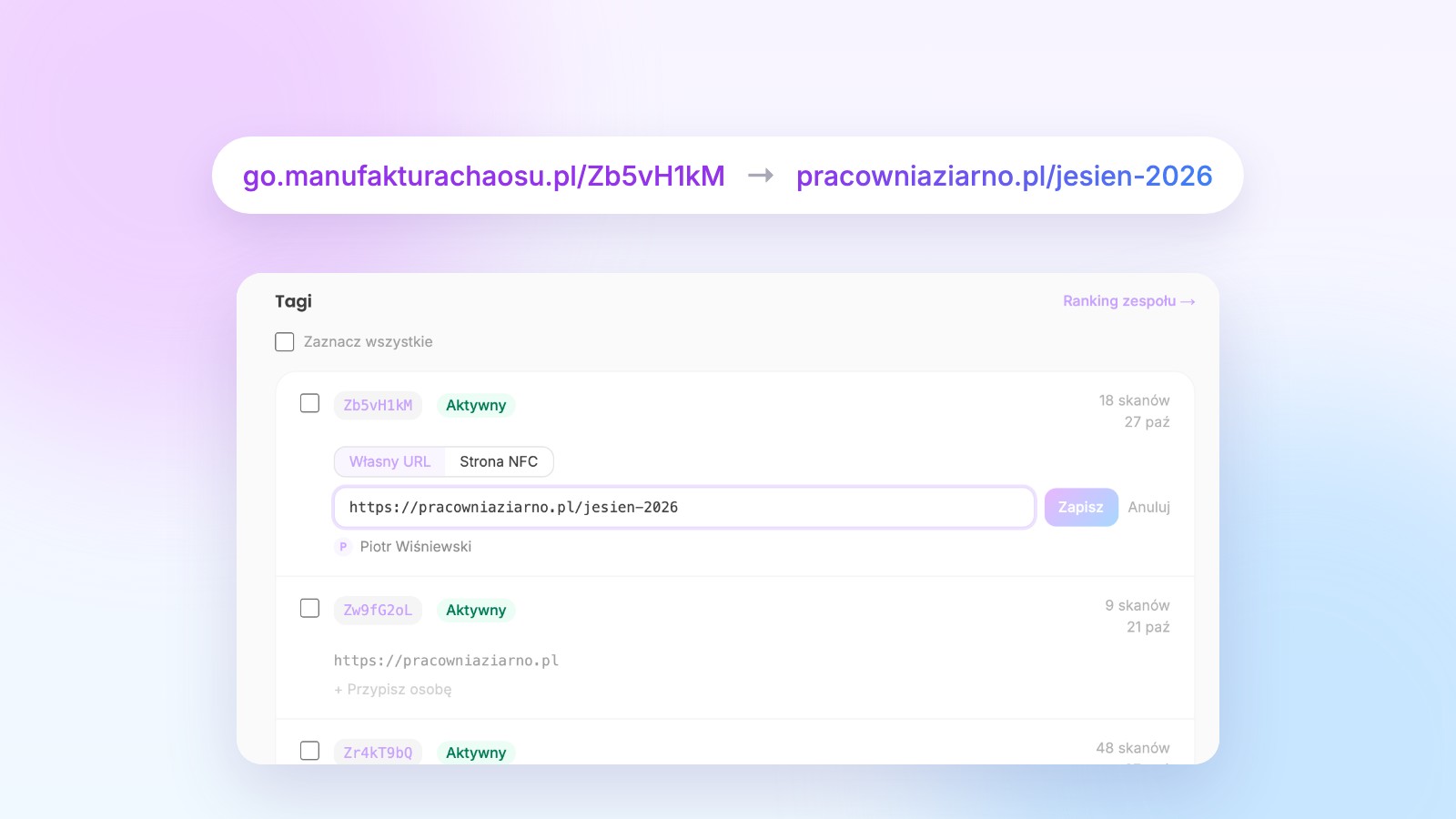
Dlaczego to działa? W chipie Twojej wizytówki czy breloka nie zapisujemy Twojego linku, tylko nasz krótki, stały adres w formacie go.manufakturachaosu.pl/kod. Każdy chip ma swój unikalny kod. Gdy ktoś przyłoży telefon, ten adres w ułamku sekundy przekierowuje go tam, gdzie akurat ustawiłeś — na stronę firmy, Instagram, LinkedIn, formularz rezerwacji czy menu.
Dzięki temu chipu nigdy nie trzeba przeprogramowywać. Nie potrzebujesz żadnej aplikacji do zapisywania NFC, nie musisz mieć wizytówki pod ręką ani telefonu z NFC. Wszystko robisz w przeglądarce, z komputera albo z telefonu.
Jak to zrobić krok po kroku: zaloguj się do panelu klienta na app.manufakturachaosu.pl i wejdź w zakładkę „Tagi NFC”. Zobaczysz listę swoich zamówień z produktami NFC — przy każdym liczbę tagów, skanów i datę ostatniego skanu. Kliknij „Zarządzaj” przy wybranym zamówieniu.
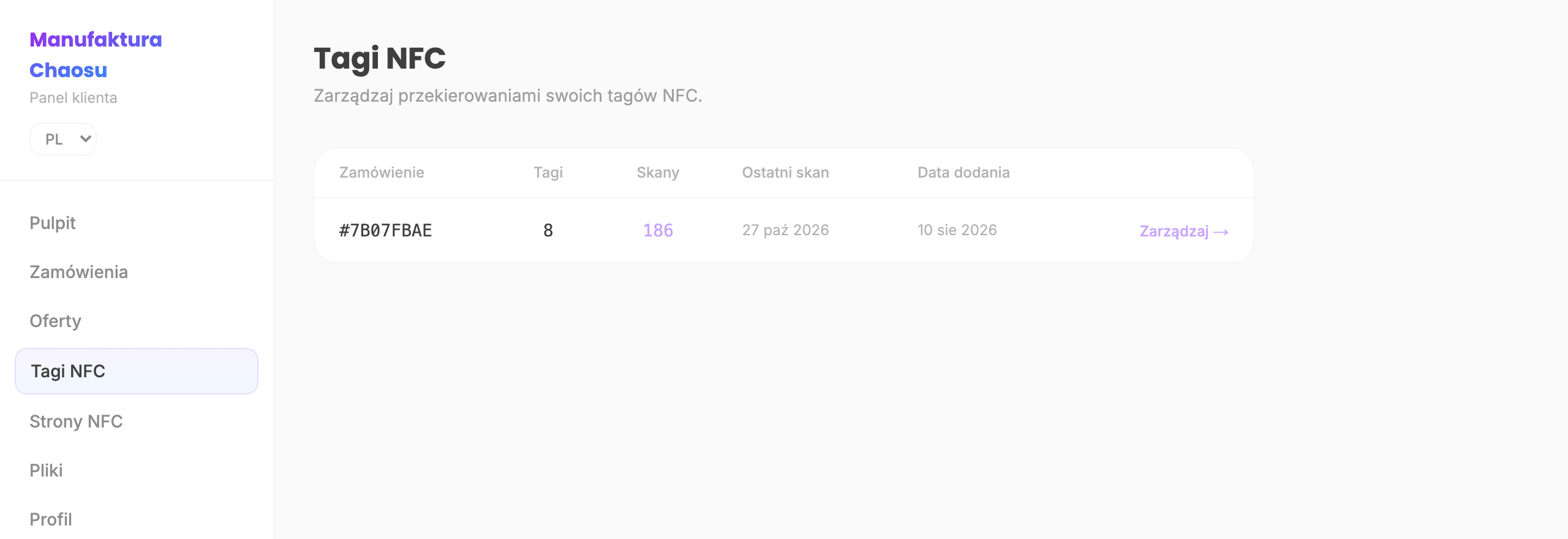
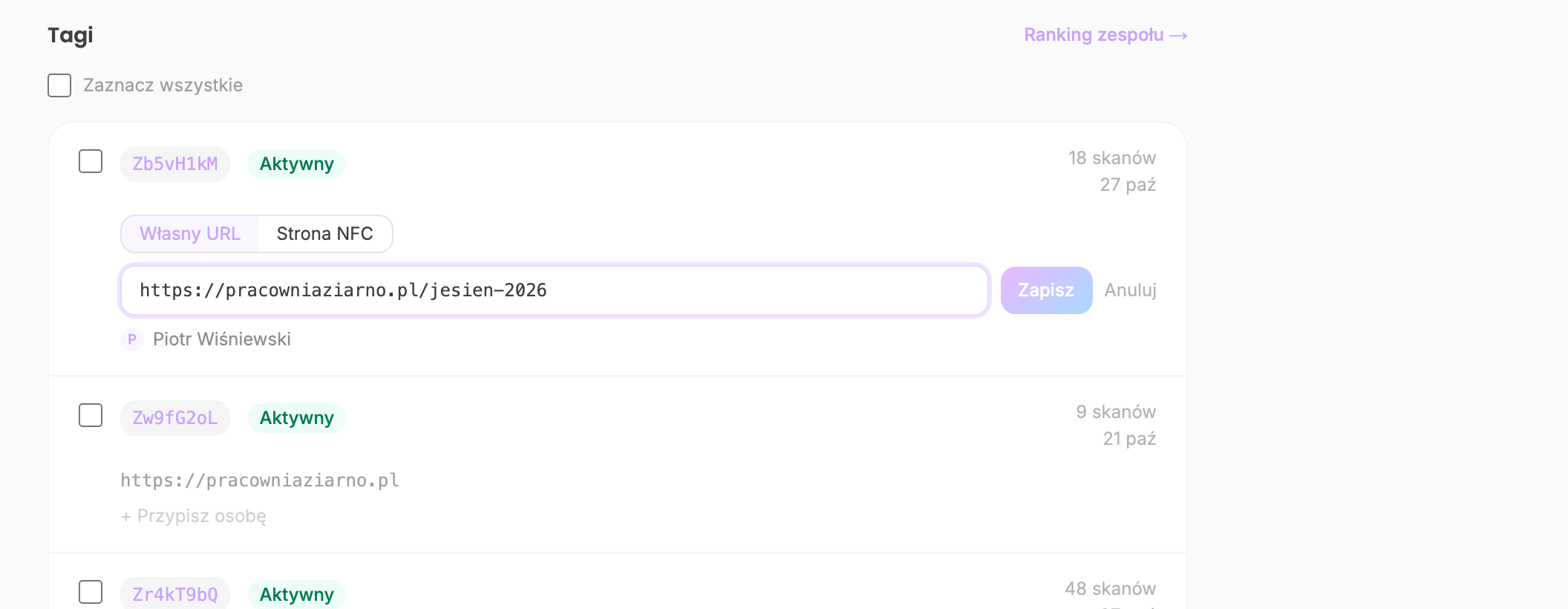
Na liście tagów kliknij w aktualny adres przy wybranej wizytówce, wpisz nowy i zapisz. Gotowe — następny skan trafi już pod nowy link.
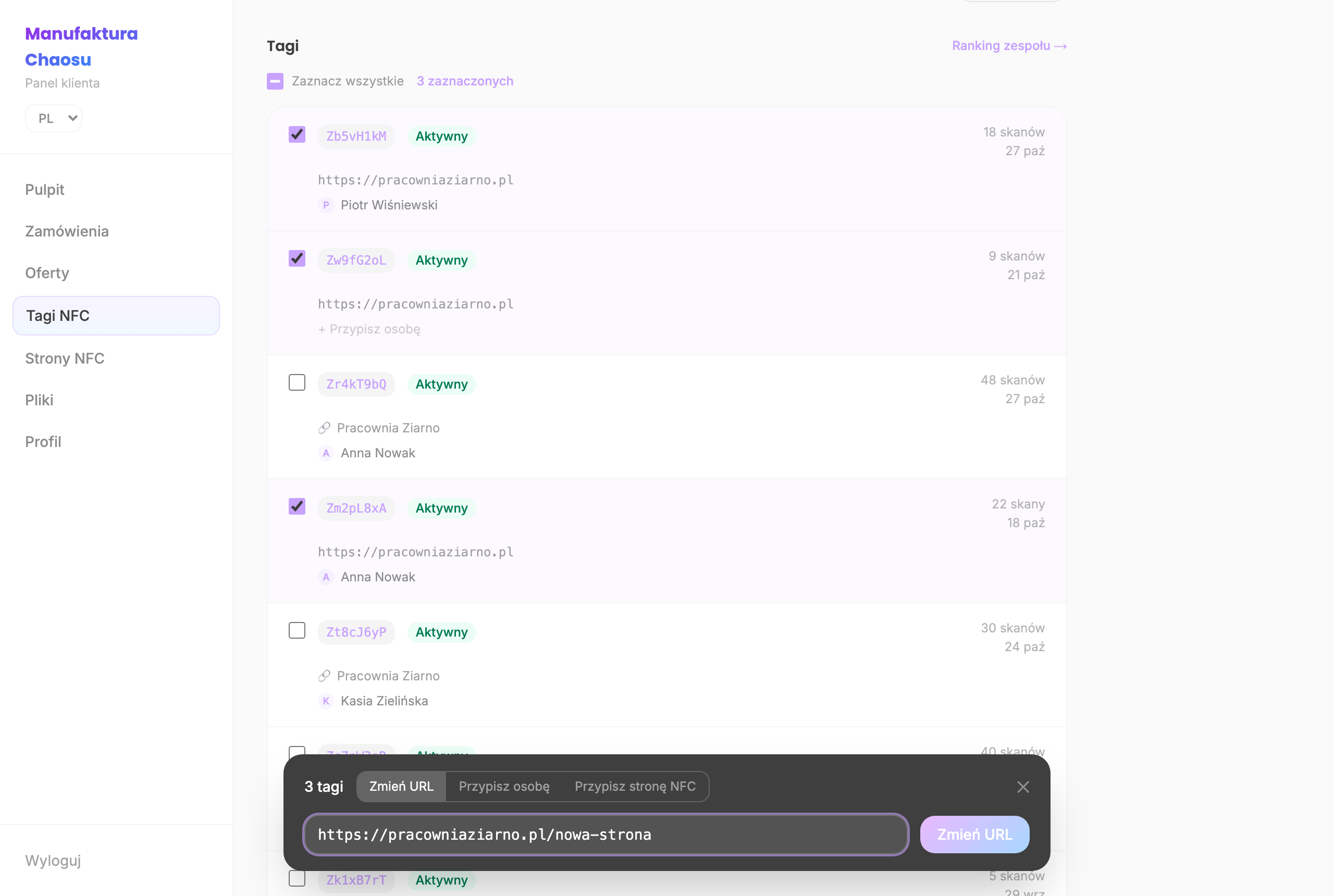
Jeśli chcesz zmienić adres wielu wizytówkom naraz, na przykład całemu zespołowi po zmianie strony firmowej, zaznacz je (albo użyj „Zaznacz wszystkie”). Na dole ekranu pojawi się pasek, w którym wpiszesz nowy adres dla całego zaznaczenia.
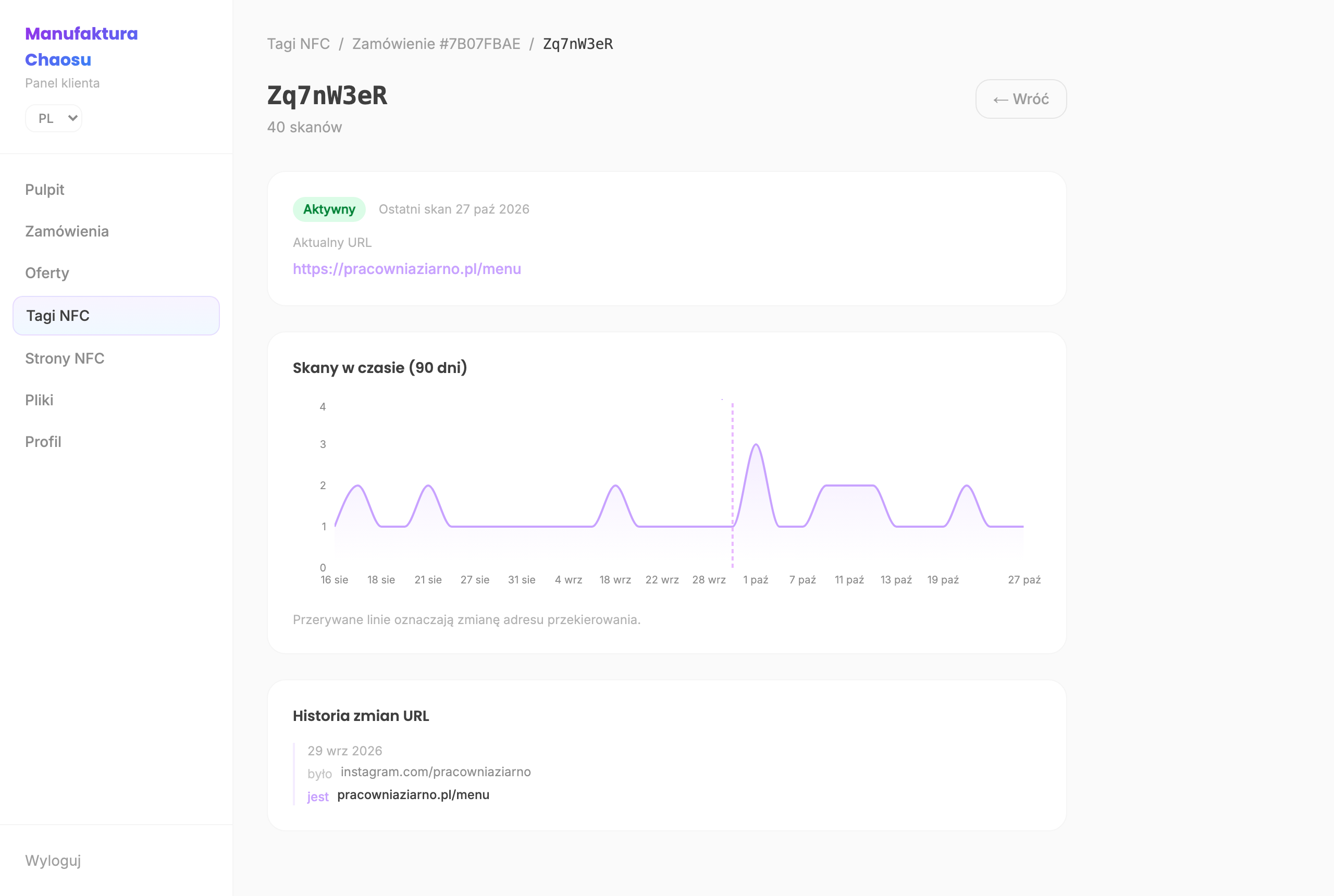
Panel zapamiętuje każdą zmianę. W szczegółach tagu znajdziesz historię zmian adresu („było” / „jest”), a na wykresie skanów z ostatnich 90 dni przerywana linia pokazuje moment zmiany. Łatwo więc sprawdzić, czy nowa strona działa lepiej niż poprzednia.
Zamiast zewnętrznego linku możesz też przypisać do wizytówki Stronę NFC — prostą mini stronę z Twoim logo, kontaktem i linkami, którą tworzysz bezpośrednio w panelu. Opisaliśmy ją w osobnym artykule.
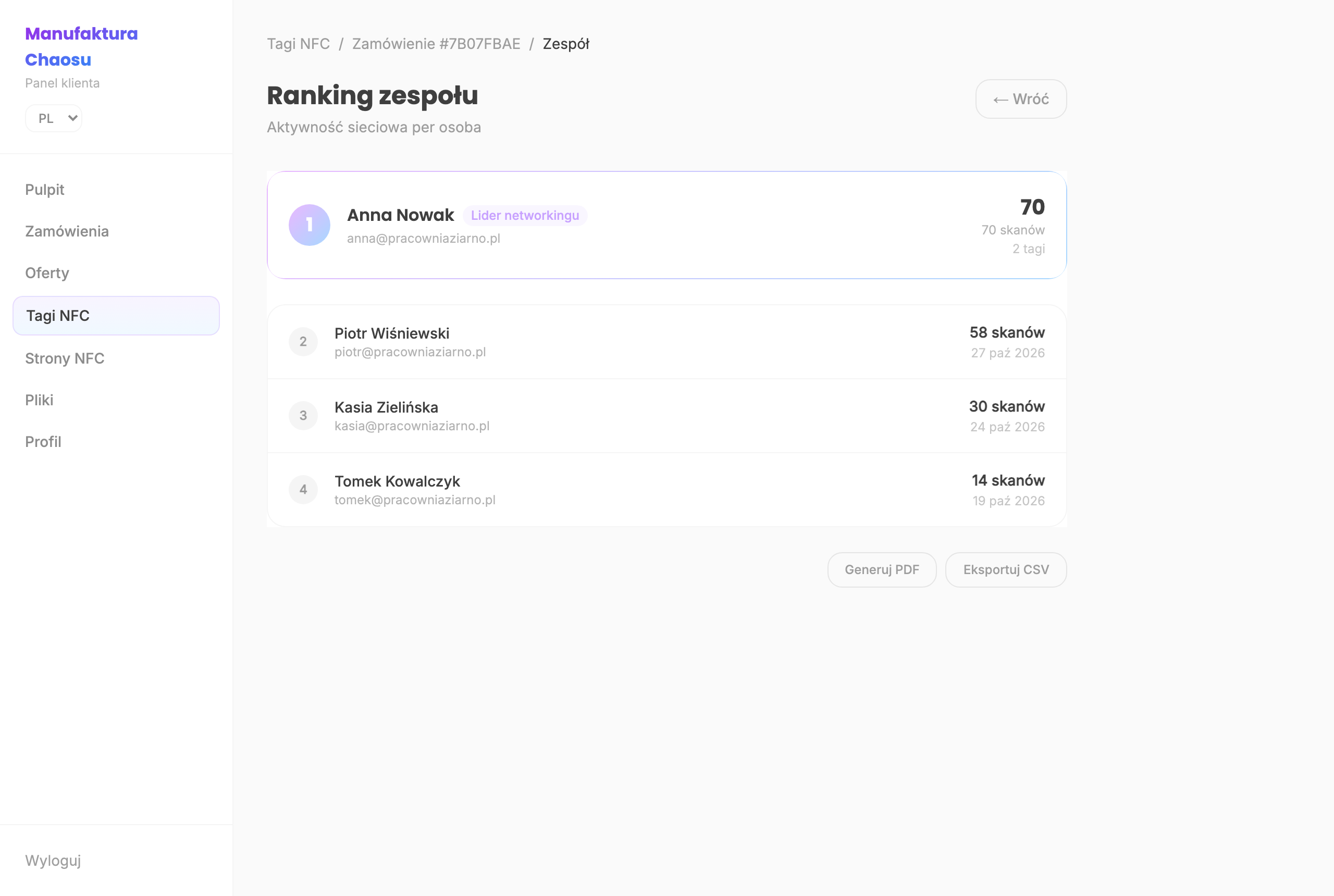
Wizytówki dla całego zespołu? Każdy tag możesz przypisać do konkretnej osoby (imię, nazwisko i opcjonalnie e-mail). W widoku „Ranking zespołu” zobaczysz, czyje wizytówki skanowane są najczęściej, a dane wyeksportujesz do PDF albo CSV.
W panelu sprawdzisz też, jak Twoje wizytówki pracują: łączną liczbę skanów, liczbę unikalnych urządzeń, kraje i miasta oraz typy telefonów.
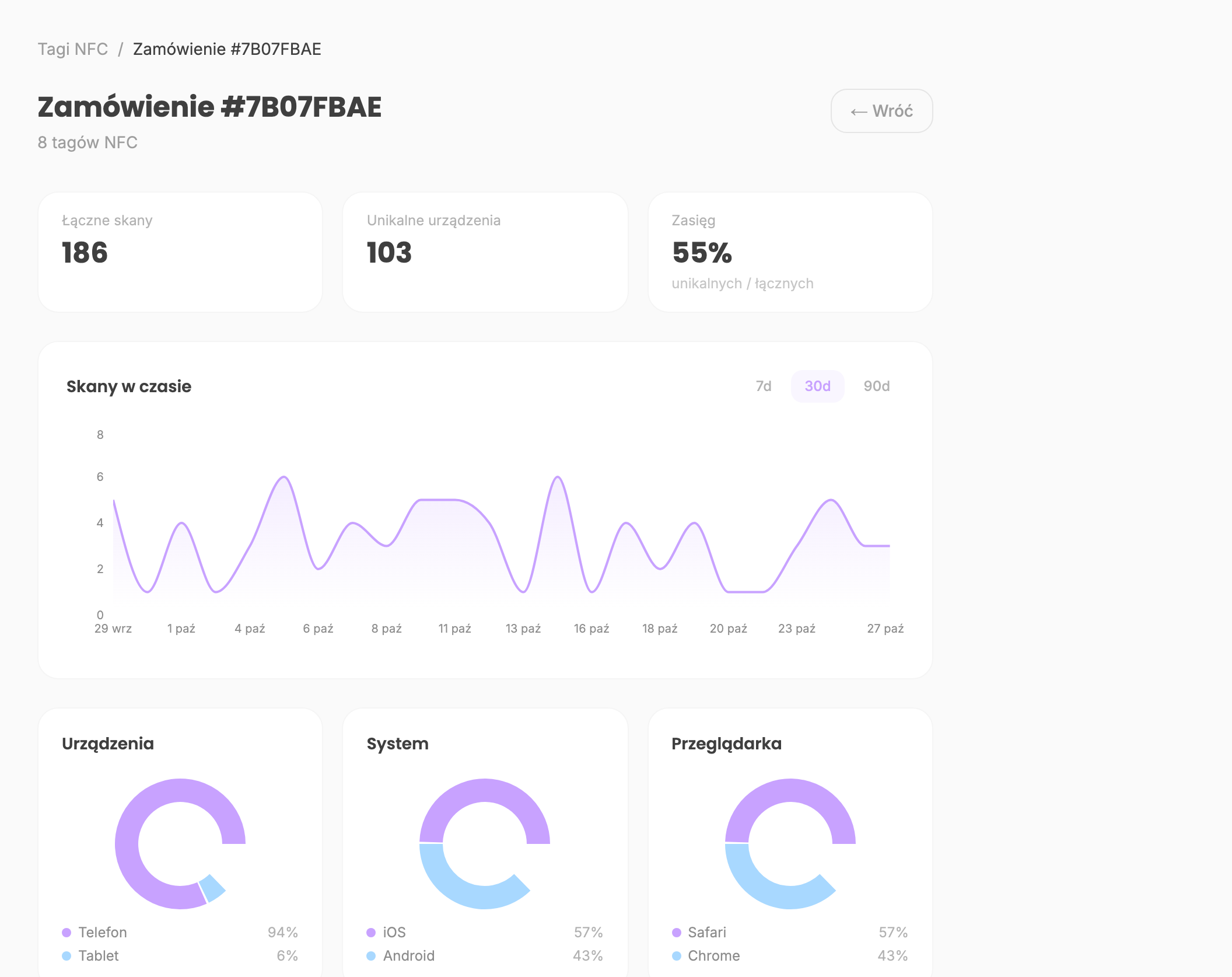
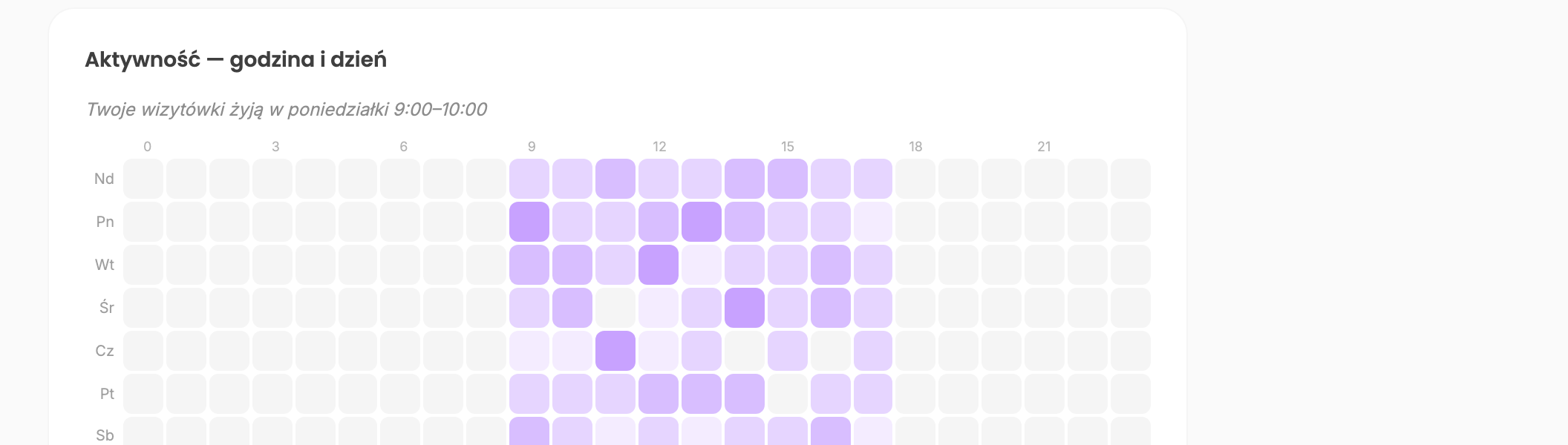
Mapa aktywności pokazuje, w jakie dni i o jakich godzinach Twoje wizytówki są skanowane najczęściej. Dostaniesz też powiadomienie przy pierwszym, dziesiątym, pięćdziesiątym i kolejnych skanach oraz gdy wizytówka zostanie zeskanowana w nowym kraju, a jeśli chcesz — cotygodniowe podsumowanie mailem. Nie zapisujemy przy tym adresów IP osób skanujących.
Po stronie osoby, która skanuje, nic się nie zmienia: wystarczy przyłożyć telefon do wizytówki. Działa to na iPhone’ach od modelu XS i na każdym Androidzie z NFC, bez instalowania czegokolwiek.
Nie masz jeszcze dostępu do panelu albo chcesz, żebyśmy zmienili link za Ciebie? Napisz do nas — pomożemy.